快速从零部署RustDesk
本文有一定时效性
·
1个月前更新
最后更新: 2026年02月20日
预计阅读时间: 7.4 分钟
1218 字
5 图
250 字/分
笔者已经受够了现在某葵某viewer的免费版阉割画质和帧率了,于是自己找开源的代替项目,找到了rustdesk这玩意,对服务器带宽要求低,性能高,而且自己用几乎可以说不受到任何限制,那就直接开始部署了
服务端部分
先说下我的服务器配置:2core 2g 个人用反正是足够了
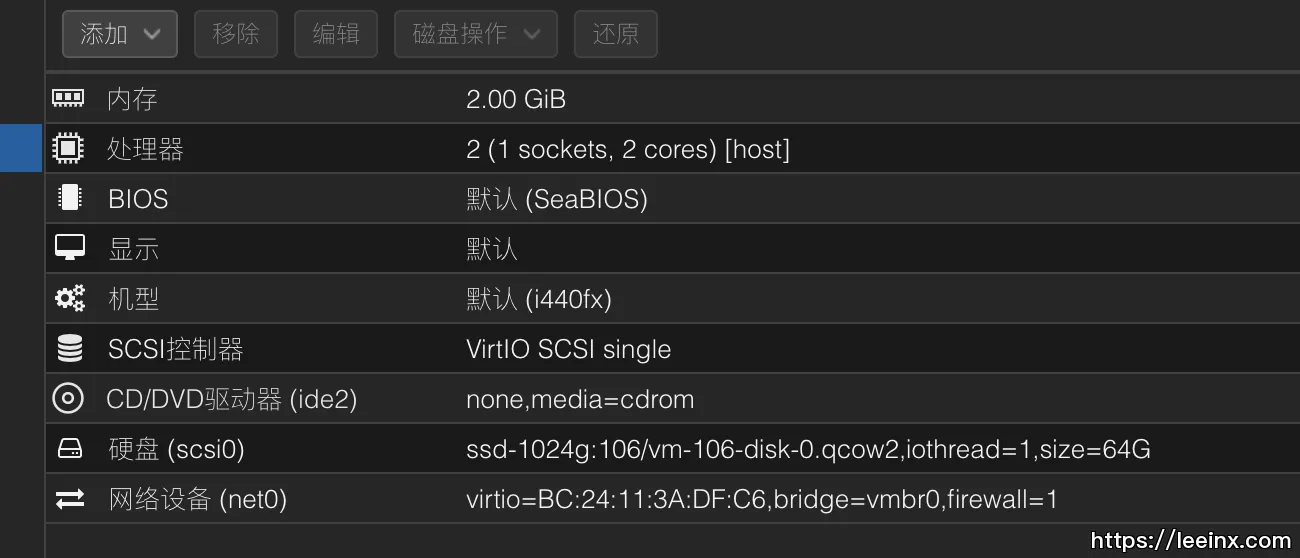
光速装好Ubuntu 22.04,然后开始安装docker
复制
curl -fsSL https://get.docker.com | bash -s docker --mirror Aliyun一般来说这样就能装好Docker,但是我遇到了个问题
复制
curl: (35) OpenSSL SSL_connect: Connection reset by peer in connection to get.docker.com:443大概是证书的问题吧,如果你也遇到这个问题,执行下列修复
复制
apt install -y ca-certificates curl gnupg然后重新执行安装指令即可
接下来放行端口
复制
ufw allow 21114:21119/tcp
ufw allow 21116/udp
sudo ufw enable
下一步就可以开始下载RustDesk提供的compose.yml了
复制
bash <(wget -qO- https://get.docker.com)
wget rustdesk.com/oss.yml -O compose.yml
下载完后不要急着开始,先把Docker源改到国内
创建配置目录
复制
mkdir -p /etc/docker接下来开始给里面写内容,一个指令搞定
复制
cat <<EOF | tee /etc/docker/daemon.json
{
  "registry-mirrors": [
    "https://docker.m.daocloud.io",
    "https://dockerproxy.com",
    "https://docker.mirrors.ustc.edu.cn",
    "https://hub-mirror.c.163.com"
  ]
}
EOF
重启Docker服务,并开始compose
复制
systemctl daemon-reload
systemctl restart docker
docker compose up -d
如果没有需要,默认配置即可,如果你需要自己指定端口的话,需要修改compose.yml里的内容,这里不涉及了,反正很简单
获取服务器密钥,这一步决定了客户端能不能连接到服务端
复制
cat data/id_ed25519.pub至此服务端部分就部署完成了
客户端部分
直接去RustDesk的Github库下载客户端,Win端推荐下载最底下的MSI安装包
点击箭头位置打开设置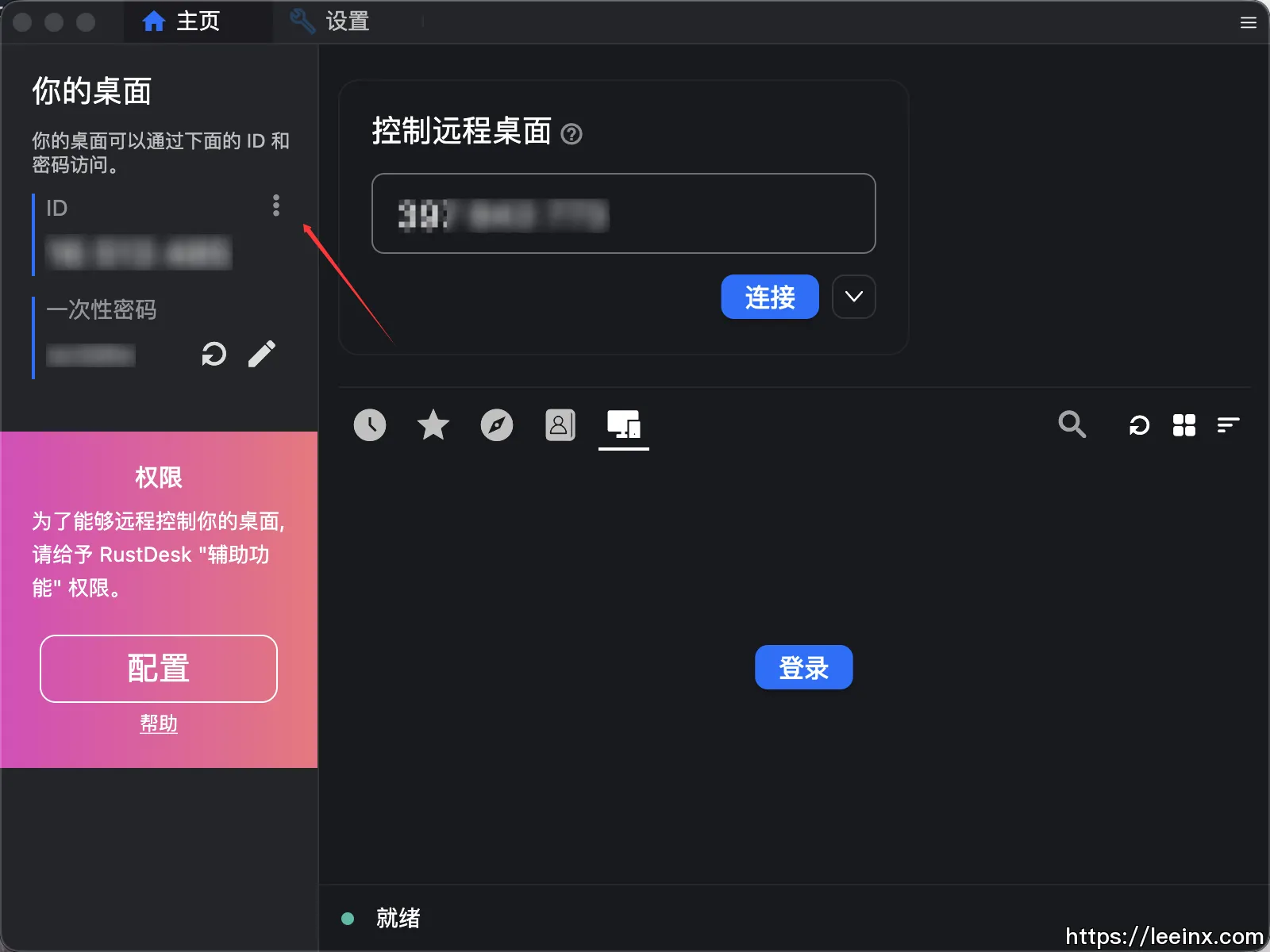
点击网络
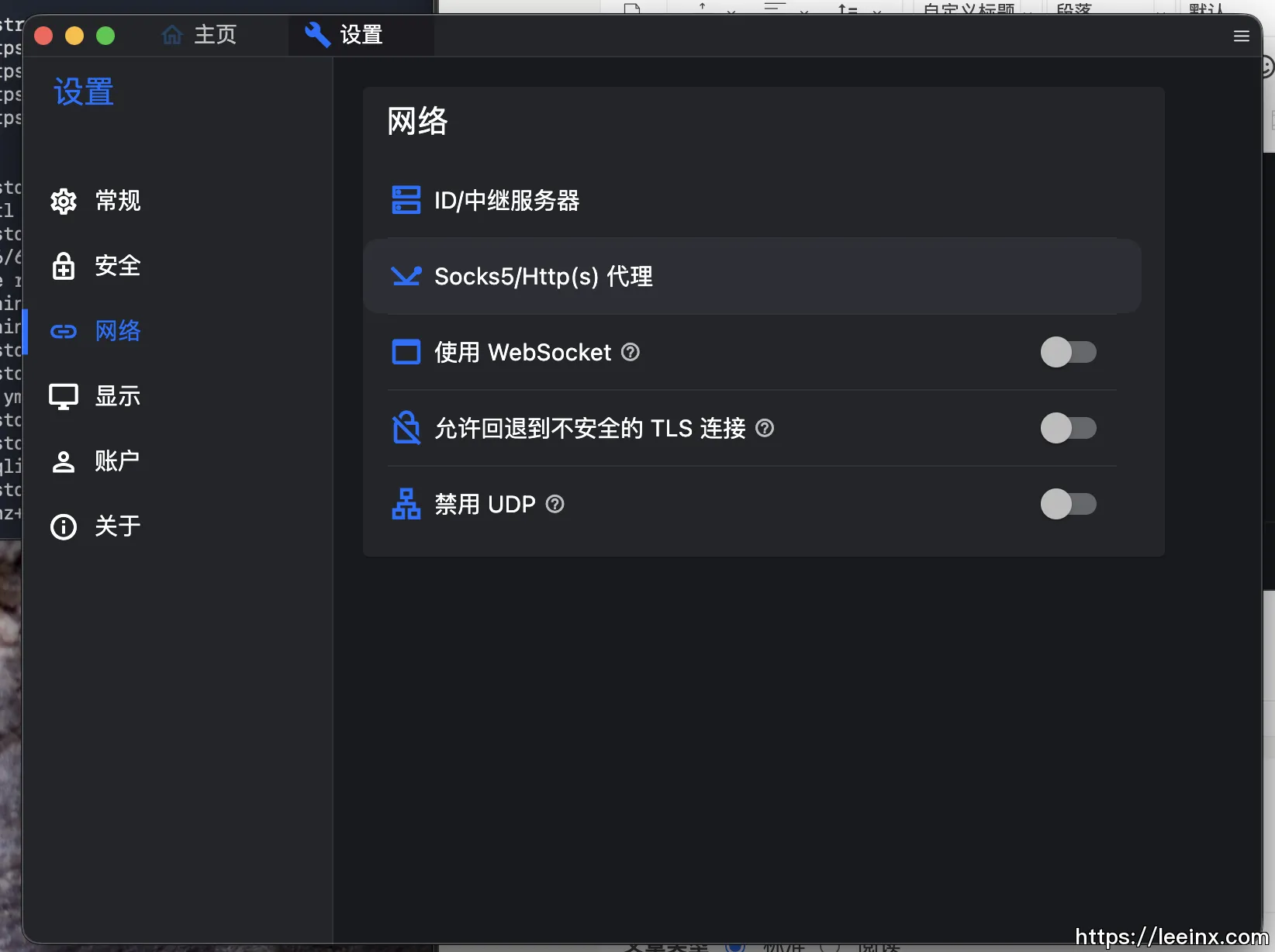
点击ID/中继服务器
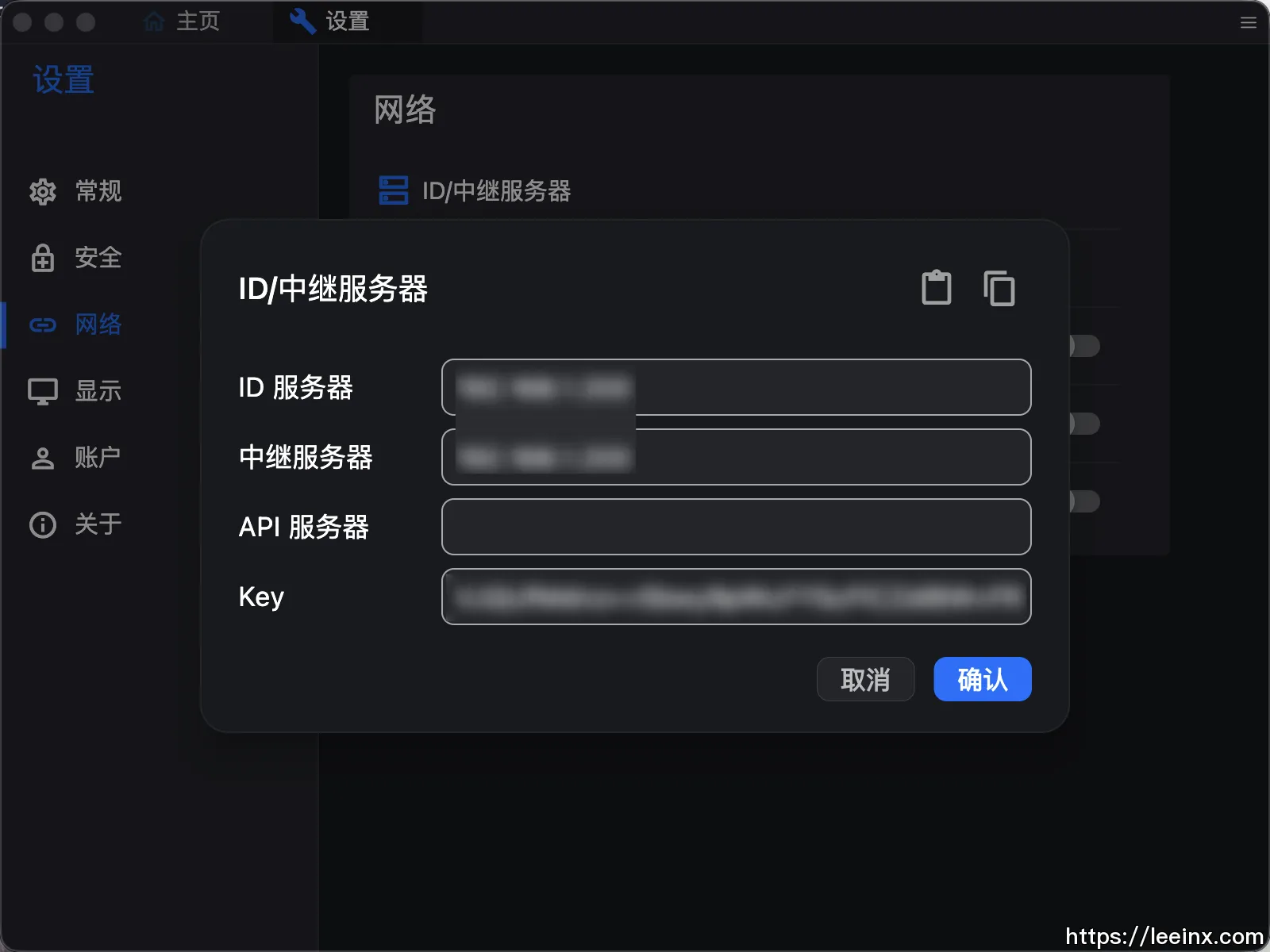
如果你不是专业版,那就不需要填写API服务器部分,ID服务器和中继服务器是一体的,如果你没有改变默认端口,那其实可以只填写IP或者域名即可
Key就是我们服务端部署最后一步得到的密钥,填完之后点击确认,会蹦出来一个弹窗 “成功”
至此就结束了,控制端和被控端都是这样连接到自己的服务器上
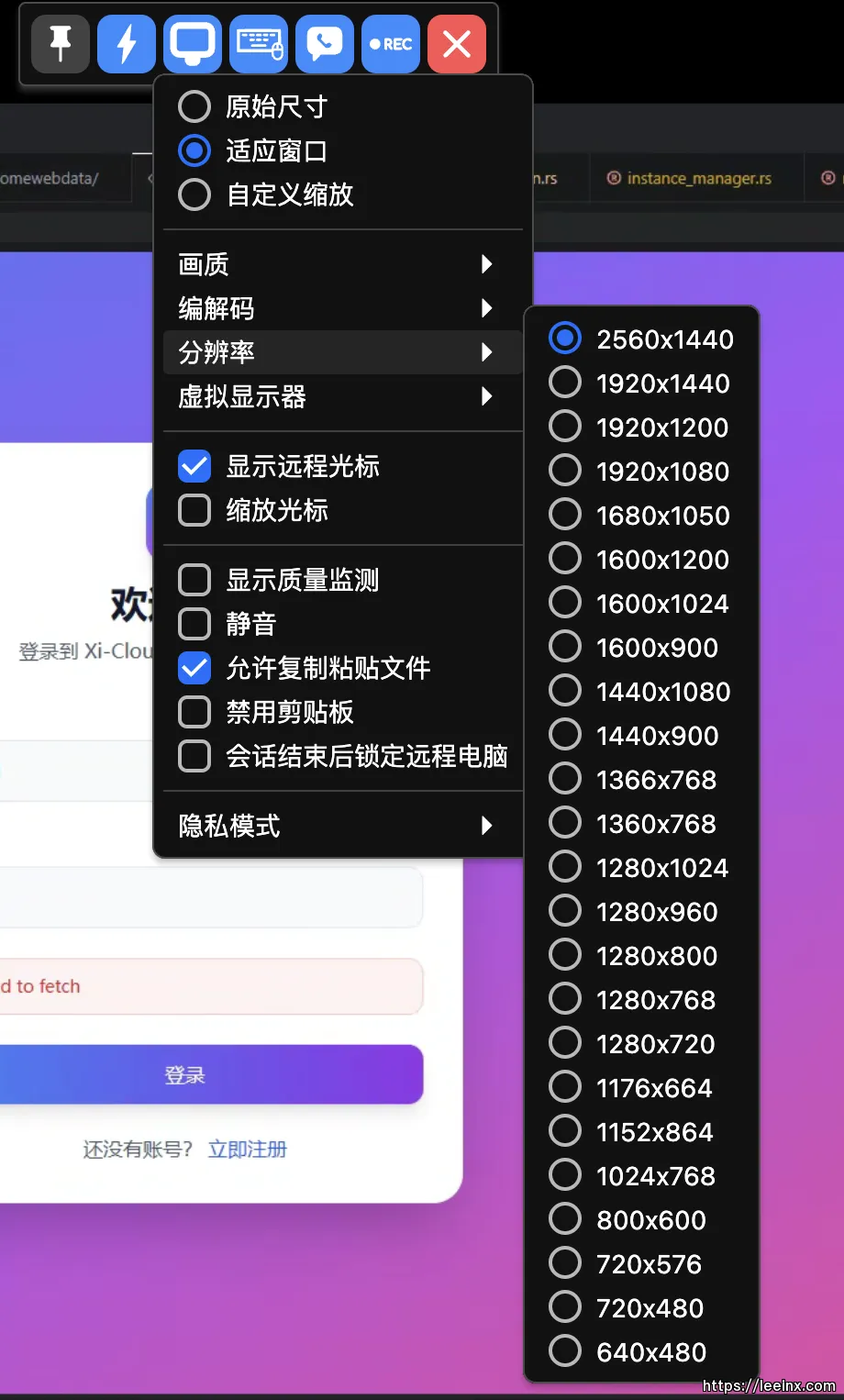
高帧率高画质是真爽啊哈哈
评论 暂无